Ejemplo de blog: todos los formatos y archivos adjuntos
Este es un artículo de ejemplo para comprobar el formato Markdown y la visualización de imágenes, vídeos, audio y otros archivos.
Este artículo es un ejemplo para comprobar la visualización del blog. Incluye los principales formatos de Markdown y tipos de archivos que se pueden adjuntar.
Formato del texto
Este es un texto normal. Se pueden usar negrita, cursiva, tachado y インラインのコード. Los enlaces externos se escriben como la página de CatsAI en Hugging Face. Los enlaces internos del sitio se escriben como la página de Lynx.
También comprobamos el ajuste de línea de los textos largos. CatsAI crea pequeños modelos de IA centrados en una sola función. Todos los modelos funcionan en CPU normales sin GPU, por lo que se pueden procesar los documentos únicamente en el equipo local, sin enviarlos fuera.
Lista con viñetas
- Lynx: responde basándose únicamente en el documento proporcionado
- Noir: oculta información personal o confidencial
- Japonés
- Inglés
- Serval: traduce entre 10 idiomas
- Ocelot: lee en voz alta textos en 20 idiomas
Pasos numerados
- Escribir el artículo en japonés o inglés
- Adjuntar archivos e insertarlos en el cuerpo
- Pulsar «Publicar»
- Se traduce a 19 idiomas
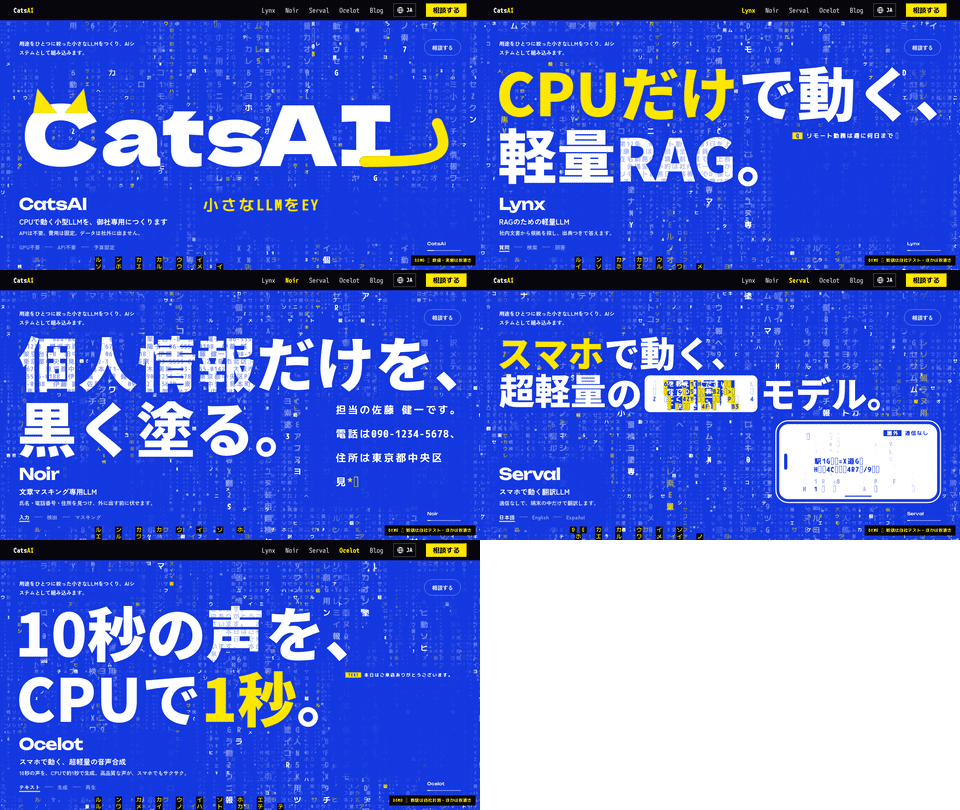
- Se crea una imagen de portada
- Se publica cuando todo ha terminado
Lista de tareas
- Crear un borrador
- Adjuntar archivos
- Comprobar cómo se muestra después de publicarlo
Cita
Los modelos pequeños funcionan en cualquier lugar a cambio de limitar lo que pueden hacer.
Esta es la segunda línea de la cita.
Código
# llama.cpp で Lynx を起動する
llama-server -m models/lynx-0.8b-Q4_K_M.gguf -c 8192 --jinja -t 8 --port 8080
import lynx

r = lynx.answer(text, "有給休暇は何日ありますか。", lang="ja")
print(r["answer"])
Tabla
| Modelo | Función | Tamaño | Idiomas |
|---|---|---|---|
| Lynx | Responder basándose en documentos | 0.8B | 20 |
| Noir | Detectar qué partes deben ocultarse | 0.8B | 2 |
| Serval | Traducción | 1.8B | 10 |
| Ocelot | Síntesis de voz | 21M | 20 |
Imágenes
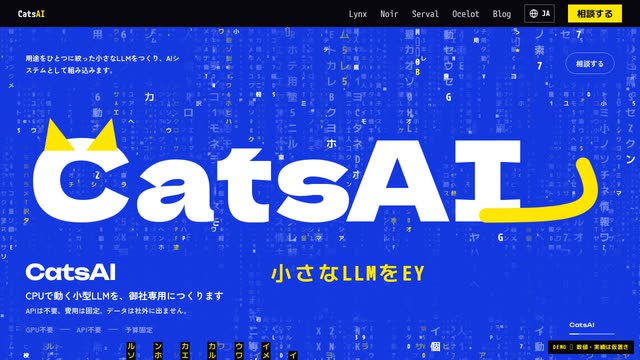
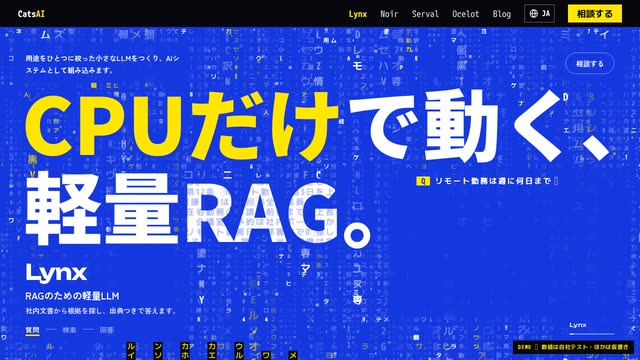
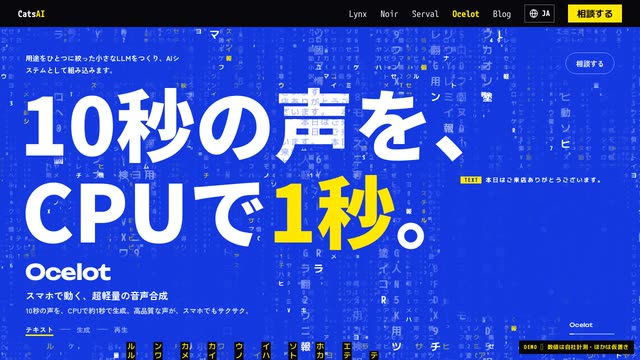
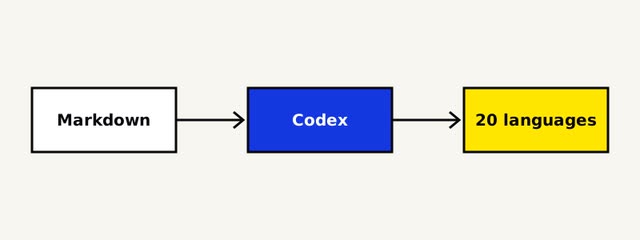
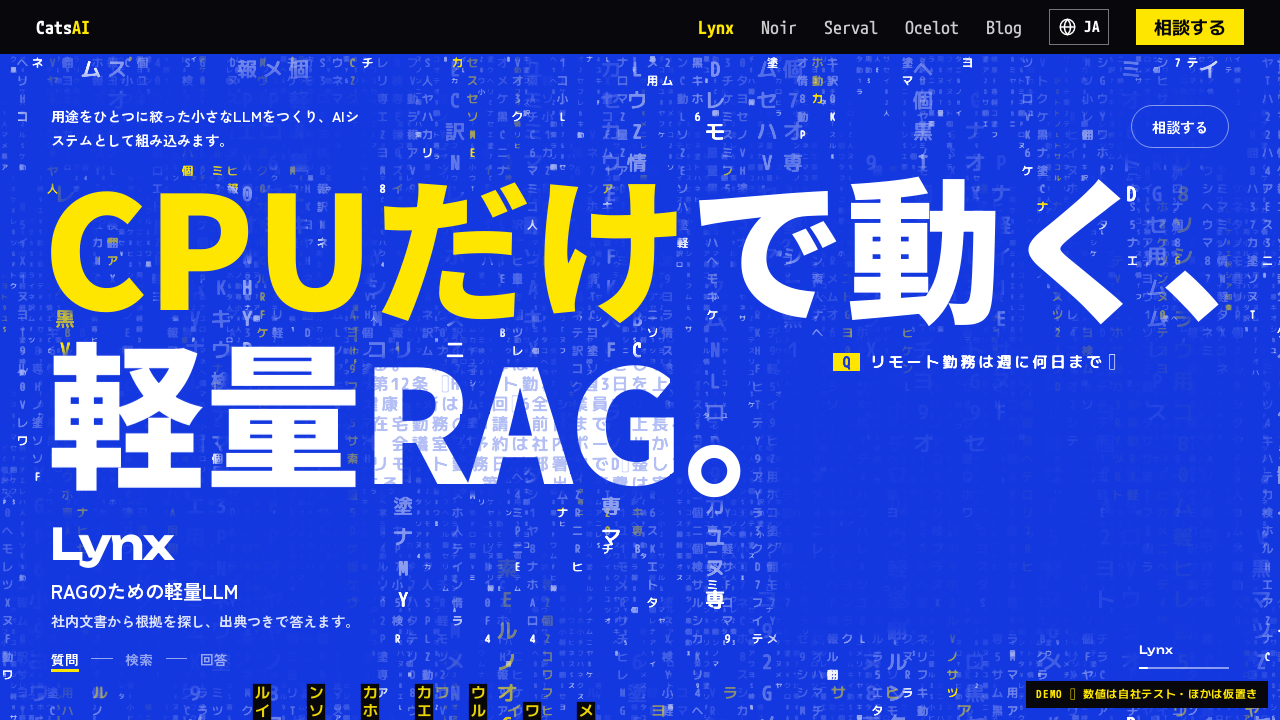
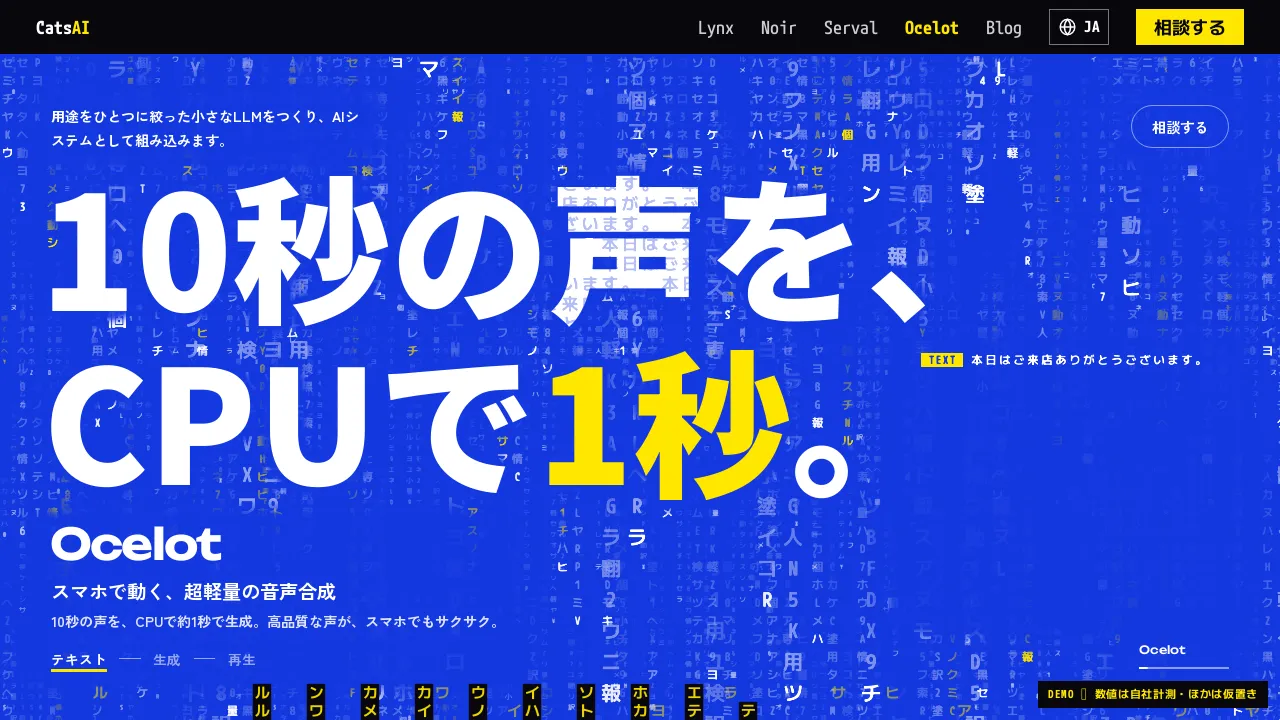
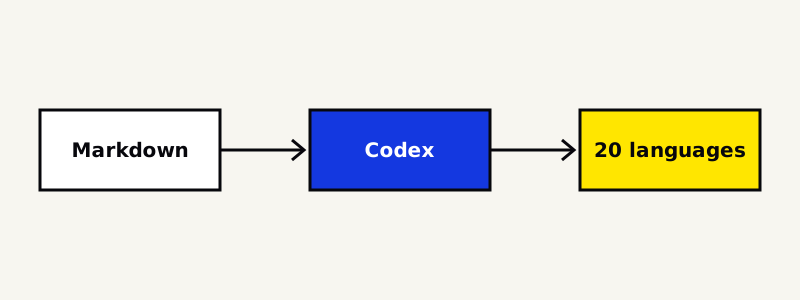
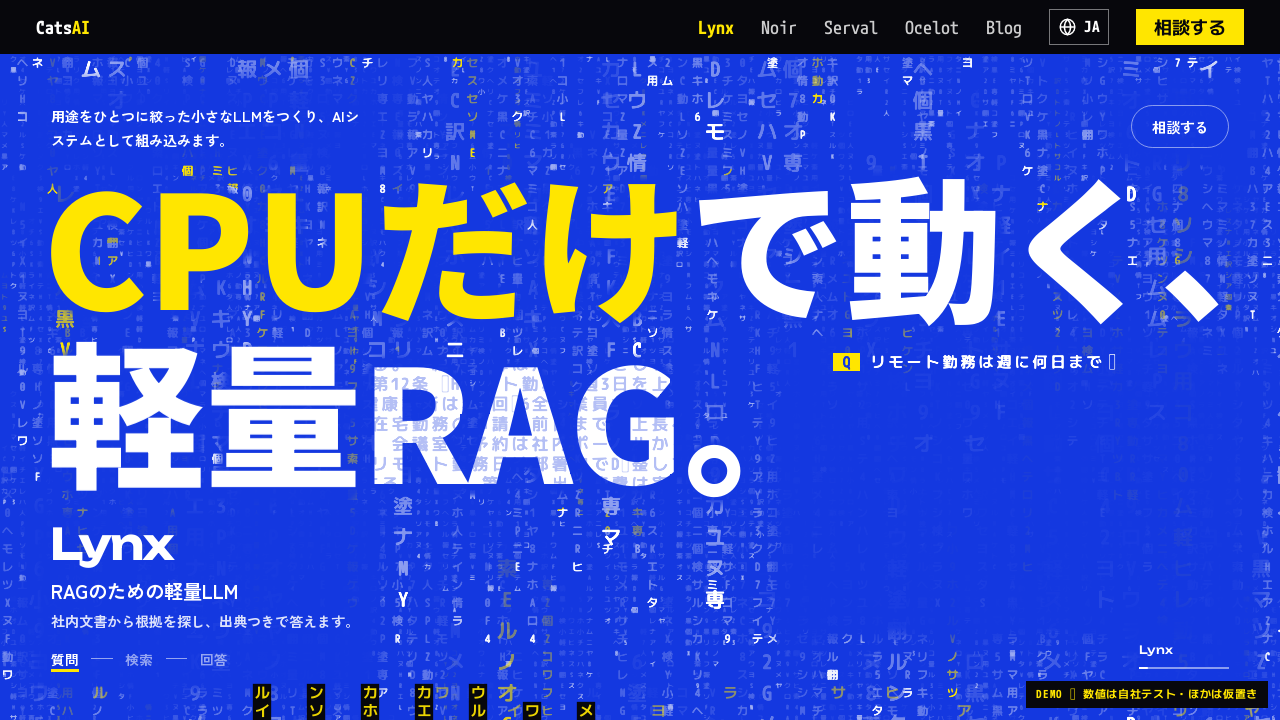
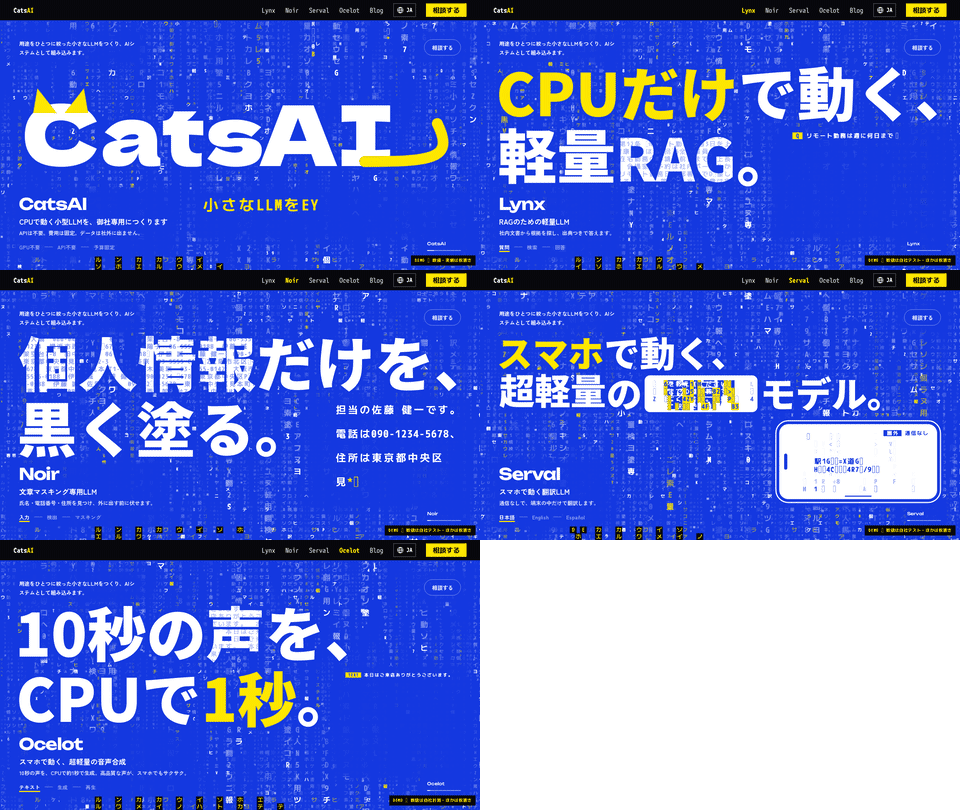
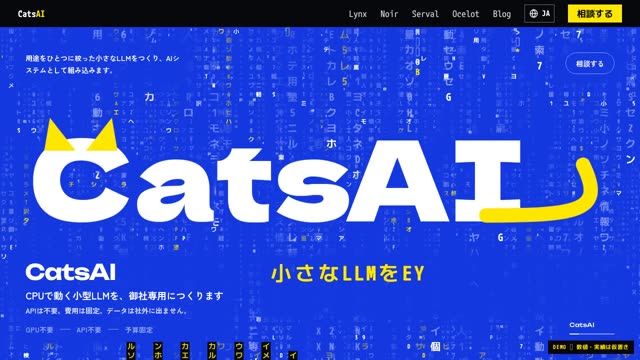
Las imágenes se muestran como miniaturas. Al pulsarlas, se abren a su tamaño original. Mientras están abiertas, se puede pasar a la imagen o al vídeo anterior o siguiente con las flechas izquierda y derecha.
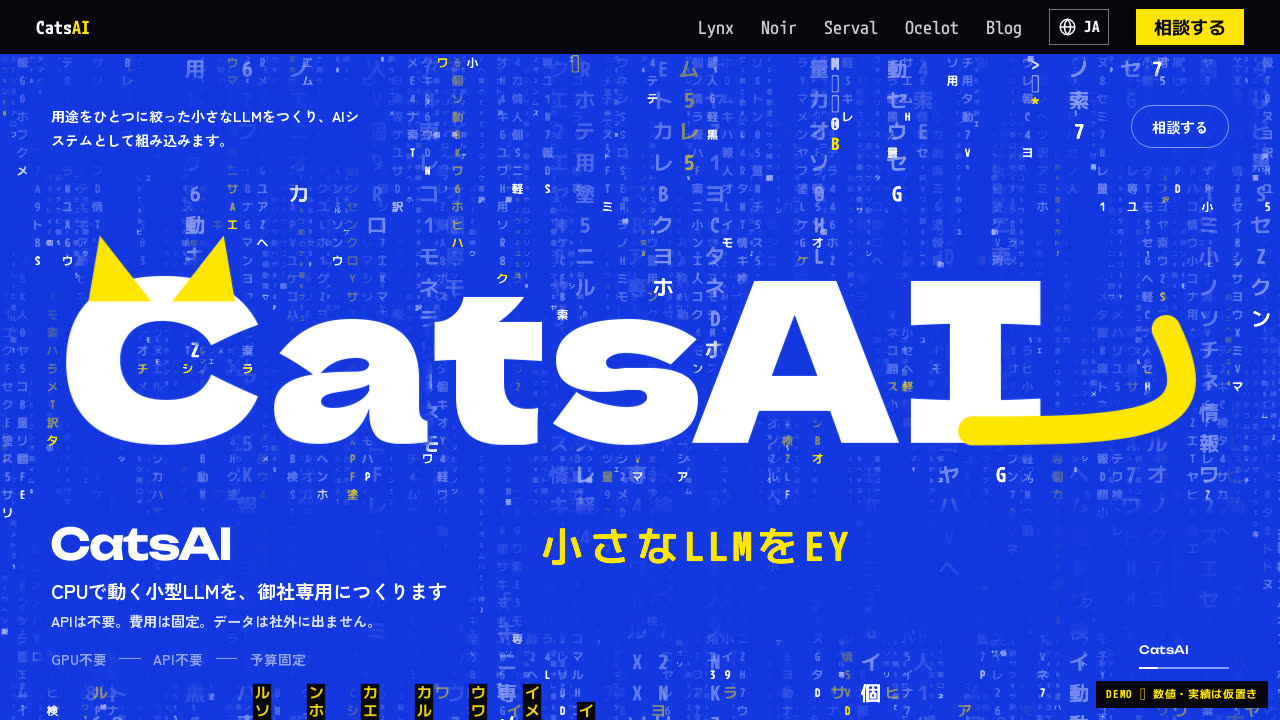
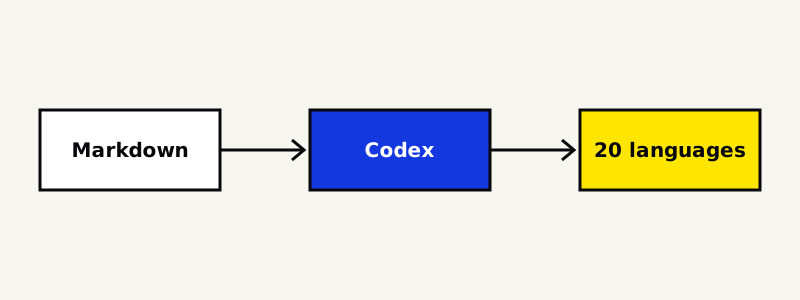
Si se colocan seguidas, aparecen una al lado de la otra.
También se pueden usar GIF animados y SVG.
Vídeos
Los vídeos también se muestran como miniaturas. Al pulsarlos, se abren ampliados en el mismo lugar y comienzan a reproducirse.
 0:12
 0:06
Audio
El audio se puede reproducir en el mismo lugar. Los tres archivos han sido leídos en voz alta por Ocelot.
Otros archivos
Los archivos que no sean imágenes, vídeos ni audio se muestran como tarjetas de descarga.
También se pueden incluir enlaces de descarga dentro de una frase. Por ejemplo, un archivo de texto o un archivo JSON.
Lista de archivos adjuntos
Debajo se muestra una lista con todos los archivos adjuntos al artículo. Los archivos que no se hayan insertado en el cuerpo también se pueden descargar desde aquí.