博客示例:所有格式和附件
这是一篇用于检查 Markdown 格式以及图片、视频、音频和其他文件显示效果的示例文章。
这是一篇用于检查博客显示效果的示例文章。其中涵盖了各种 Markdown 格式和可添加的附件类型。
文字格式
这是普通文本。可以使用粗体、斜体、删除线和インラインのコード。外部链接可以写成 CatsAI 的 Hugging Face 页面。站内链接可以写成 Lynx 页面。
这里也测试长文本的自动换行。CatsAI 致力于开发专注于单一用途的小型 AI 模型。所有模型都可以在没有 GPU 的普通 CPU 上运行,因此无需将文档传到外部,只用本地设备即可处理。
项目符号列表
- Lynx:仅根据提供的文档回答问题
- Noir:遮盖个人信息和机密信息
- 日语
- 英语
- Serval:在 10 种语言之间互译
- Ocelot:朗读 20 种语言的文本
编号步骤
- 用日语或英语撰写文章
- 添加文件,并将其插入正文
- 点击“发布”
- 翻译成 19 种语言
- 生成标题图片
- 全部完成后发布
检查清单
- 创建草稿
- 添加文件
- 检查发布后的显示效果
引用
小型模型虽然缩小了能力范围,却能在任何地方运行。
这是引用的第二行。
代码
# llama.cpp で Lynx を起動する
llama-server -m models/lynx-0.8b-Q4_K_M.gguf -c 8192 --jinja -t 8 --port 8080
import lynx

r = lynx.answer(text, "有給休暇は何日ありますか。", lang="ja")
print(r["answer"])
表格
| 模型 | 用途 | 大小 | 语言 |
|---|---|---|---|
| Lynx | 根据文档回答问题 | 0.8B | 20 |
| Noir | 找出需要遮盖的内容 | 0.8B | 2 |
| Serval | 翻译 | 1.8B | 10 |
| Ocelot | 语音合成 | 21M | 20 |
图片
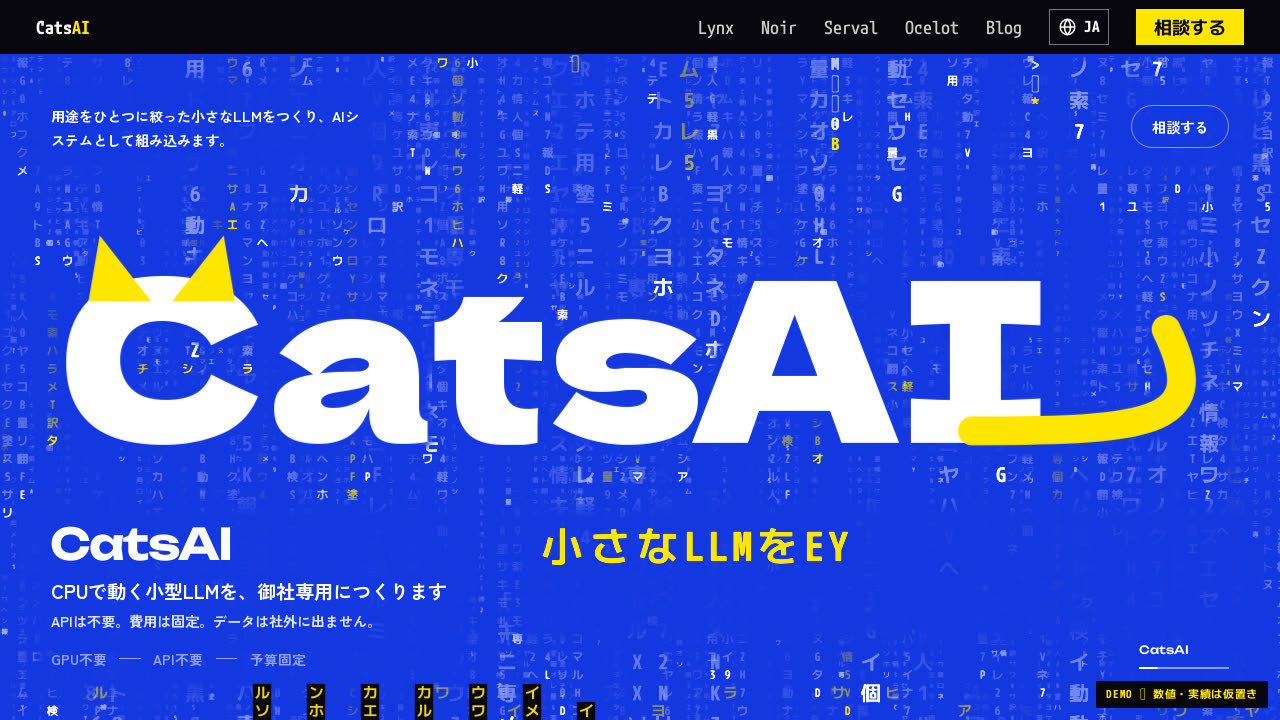
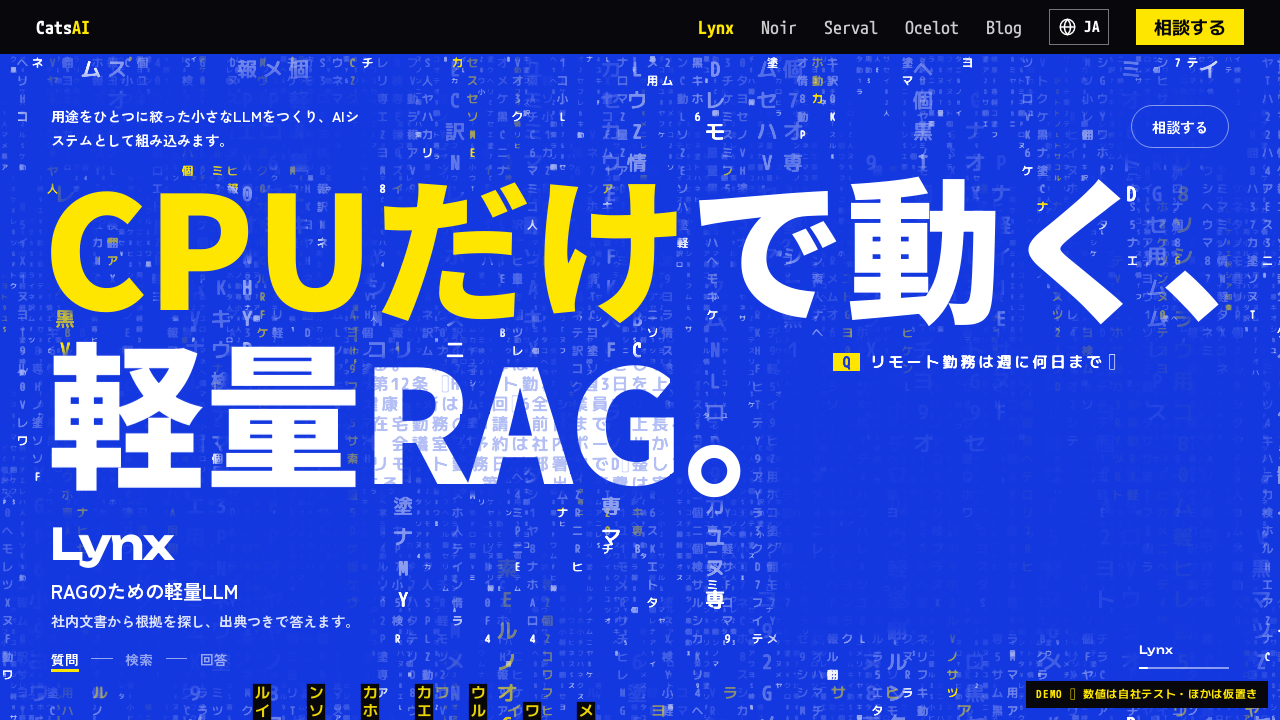
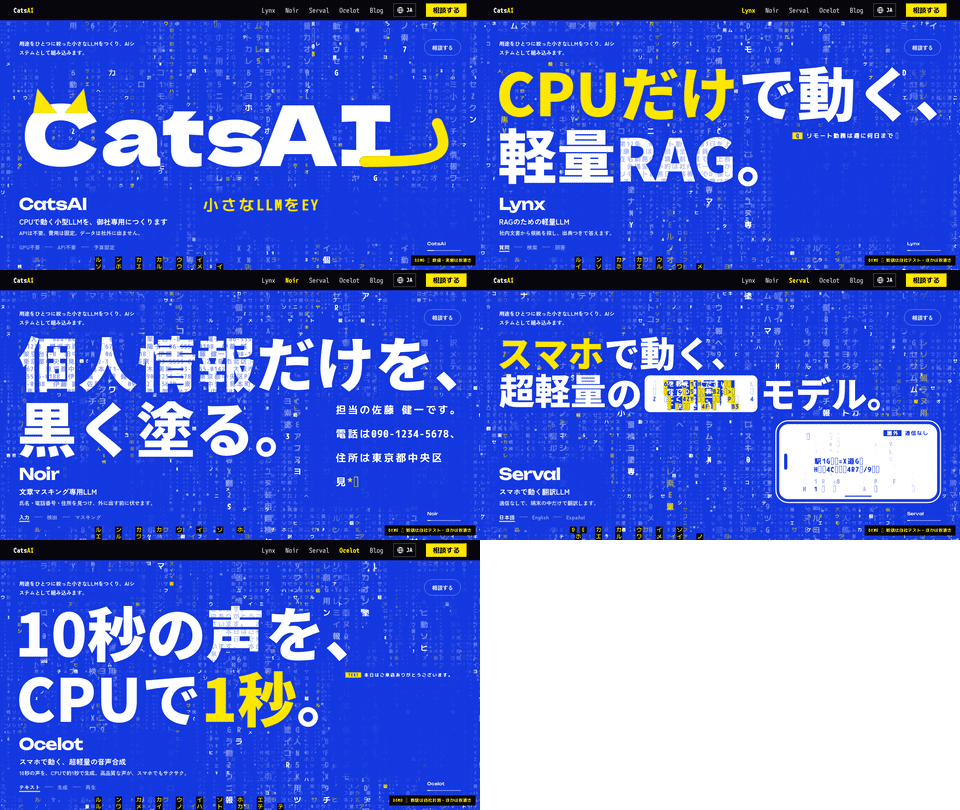
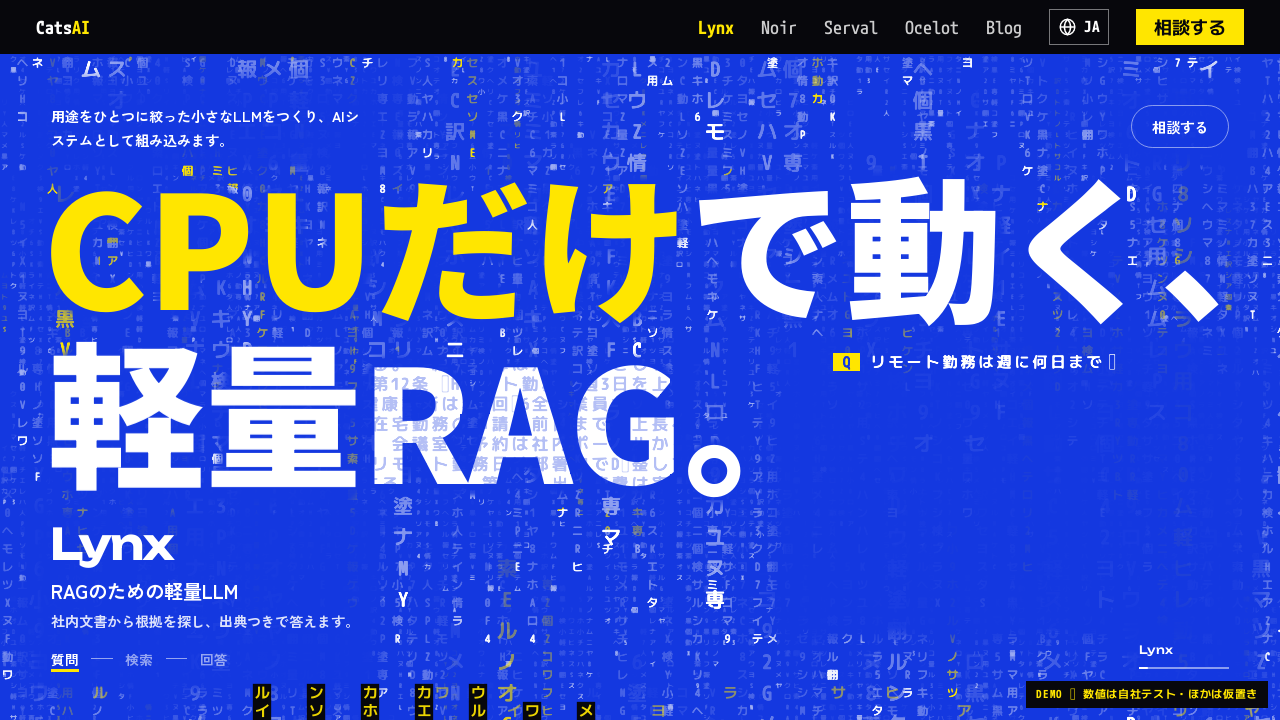
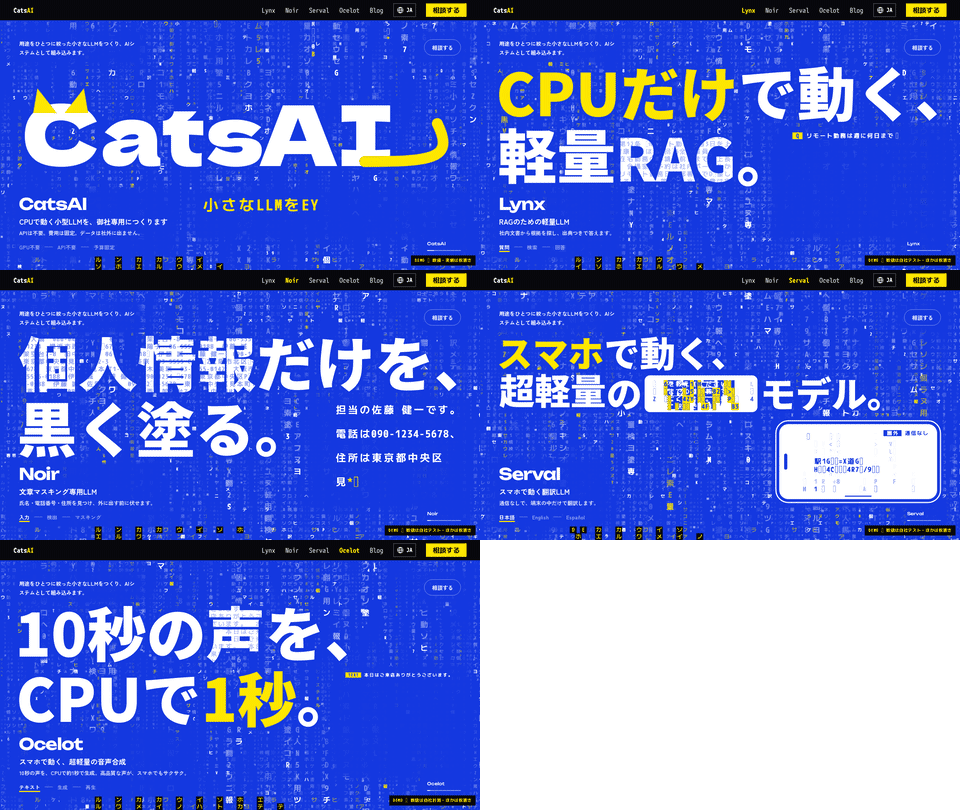
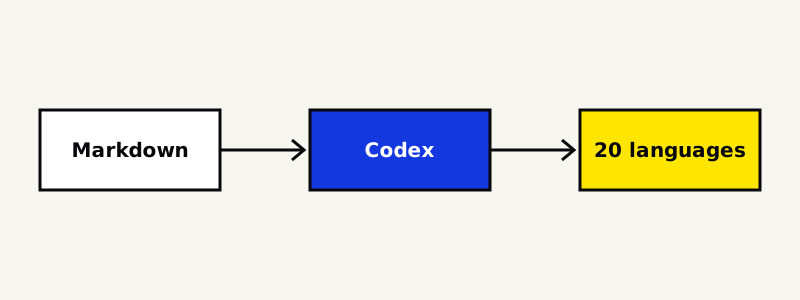
图片以缩略图显示。点击后会以原始尺寸打开。打开期间,可以使用左右箭头切换到上一张或下一张图片或视频。
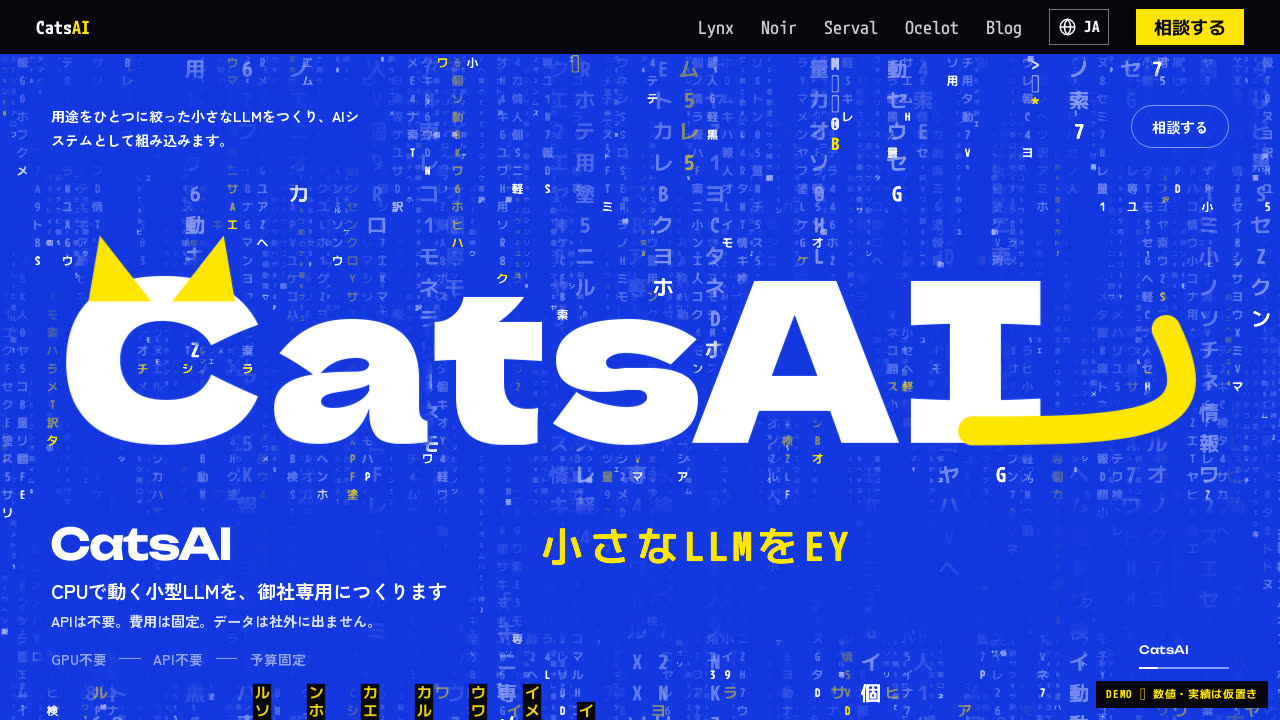
连续书写时,图片会横向排列。

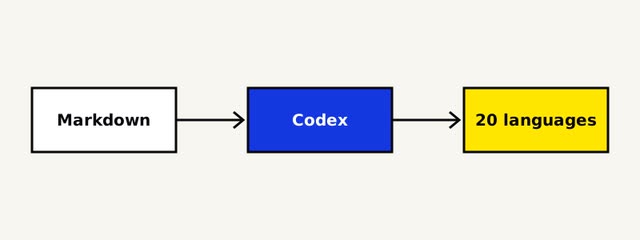
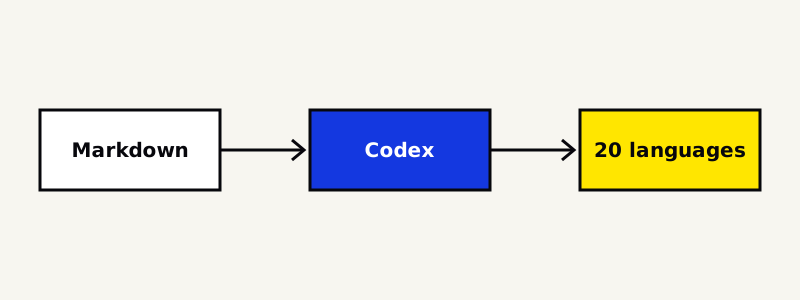
还可以使用动态 GIF 和 SVG。
视频
视频也会显示为缩略图。点击后会在当前位置放大并播放。
 0:12
 0:06
音频
音频可以直接播放。以下 3 段均由 Ocelot 朗读。
其他文件
图片、视频和音频以外的文件会显示为下载卡片。
也可以在句子中插入下载链接。例如文本文件和 JSON 文件。
附件列表
下方会列出文章中添加的所有文件。未插入正文的文件也可以从这里下载。