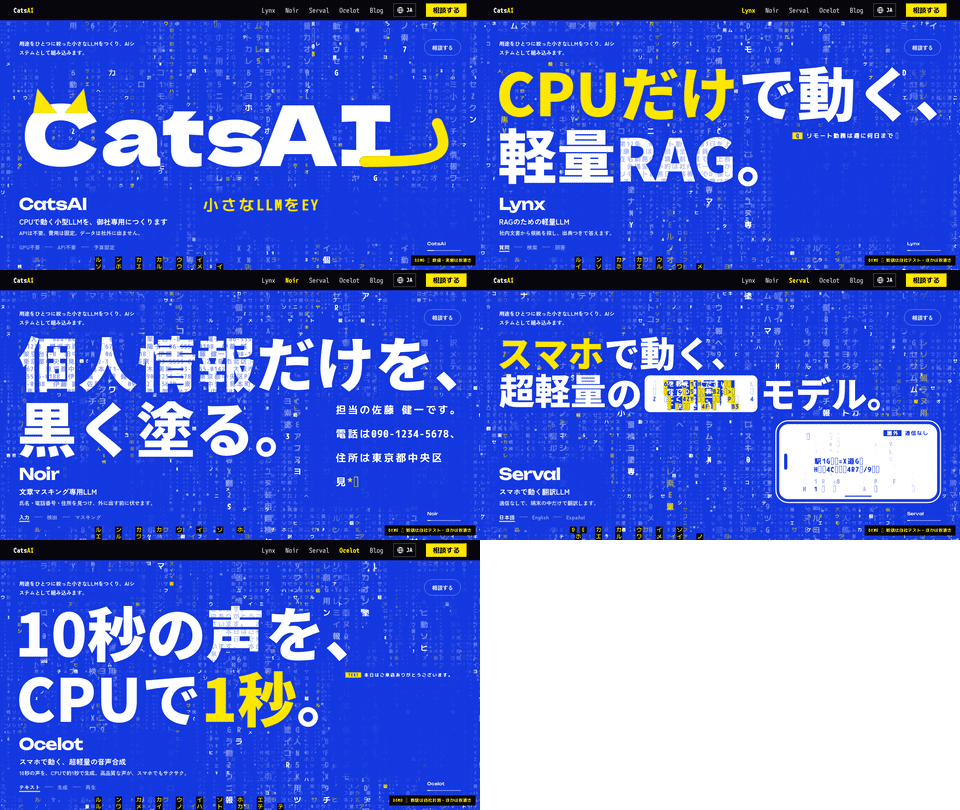
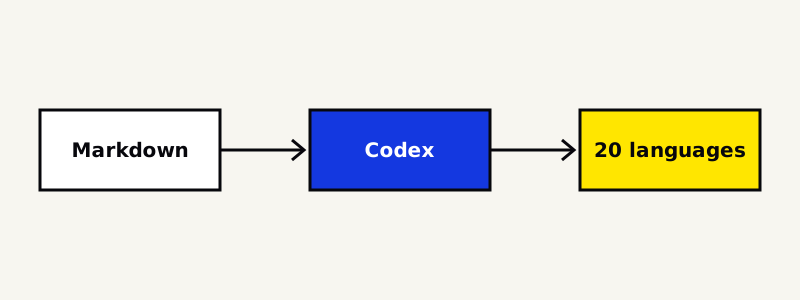
Esempio di articolo del blog: tutti i formati e gli allegati
Un articolo di esempio per verificare la formattazione Markdown e la visualizzazione di immagini, video, audio e altri file.
Questo è un articolo di esempio per verificare la visualizzazione del blog. Include tutti i principali formati Markdown e tipi di file che si possono allegare.
Formattazione del testo
Questo è un testo normale. Si possono usare grassetto, corsivo, barrato e インラインのコード. I link esterni si scrivono come la pagina di CatsAI su Hugging Face. I link interni al sito si scrivono come la pagina di Lynx.
Verifichiamo anche il ritorno a capo dei testi lunghi. CatsAI crea piccoli modelli di IA specializzati in un unico compito. Poiché tutti i modelli funzionano su normali CPU senza GPU, è possibile elaborare i documenti direttamente sul proprio computer, senza inviarli all’esterno.
Elenco puntato
- Lynx: risponde basandosi esclusivamente sui documenti forniti
- Noir: oscura dati personali e informazioni riservate
- Giapponese
- Inglese
- Serval: traduce tra 10 lingue
- Ocelot: legge ad alta voce testi in 20 lingue
Procedura numerata
- Scrivere l’articolo in giapponese o in inglese
- Allegare i file e inserirli nel corpo dell’articolo
- Premere «Pubblica»
- L’articolo viene tradotto in 19 lingue
- Viene creata l’immagine di copertina
- Al termine di tutte le operazioni, l’articolo viene pubblicato
Lista di controllo
- Creare una bozza
- Allegare i file
- Verificare la visualizzazione dopo la pubblicazione
Citazione
I modelli piccoli funzionano ovunque, in cambio di un ambito di utilizzo più ristretto.
Questa è la seconda riga della citazione.
Codice
# llama.cpp で Lynx を起動する
llama-server -m models/lynx-0.8b-Q4_K_M.gguf -c 8192 --jinja -t 8 --port 8080
import lynx

r = lynx.answer(text, "有給休暇は何日ありますか。", lang="ja")
print(r["answer"])
Tabella
| Modello | Funzione | Dimensioni | Lingue |
|---|---|---|---|
| Lynx | Risponde in base ai documenti | 0.8B | 20 |
| Noir | Individua le parti da oscurare | 0.8B | 2 |
| Serval | Traduzione | 1.8B | 10 |
| Ocelot | Sintesi vocale | 21M | 20 |
Immagini
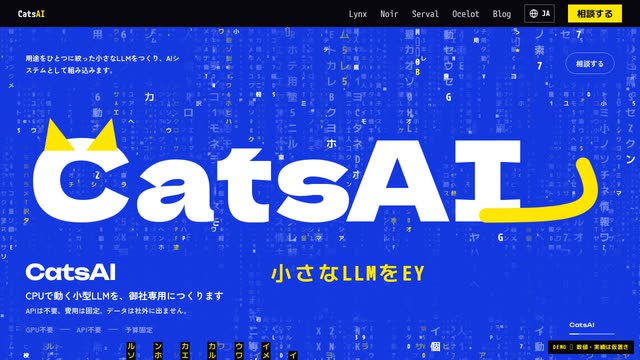
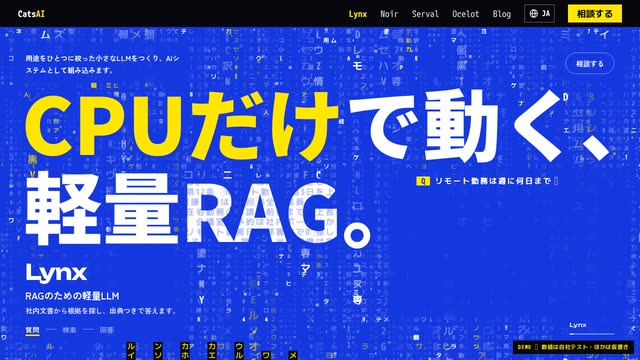
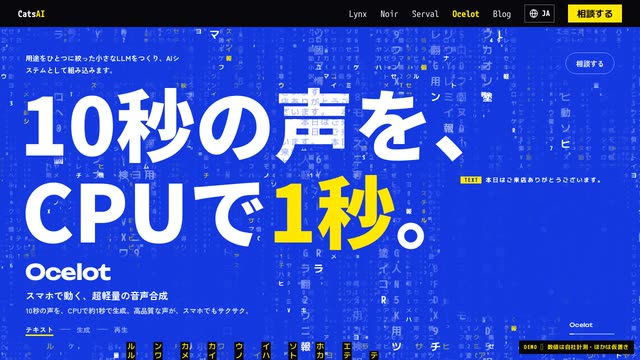
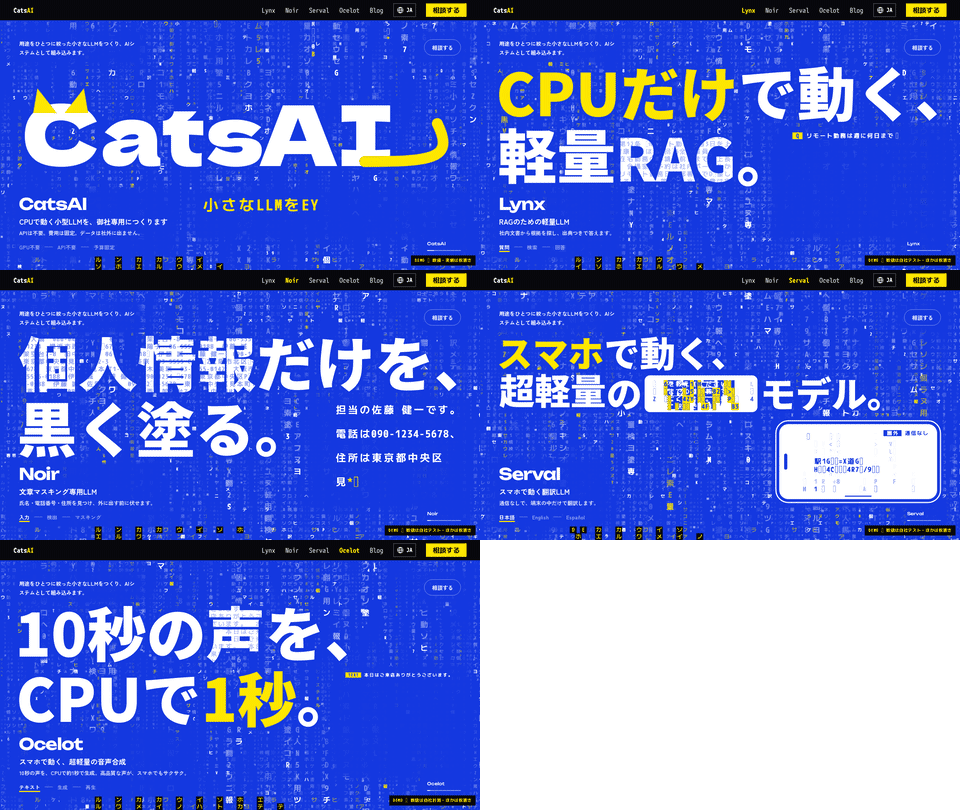
Le immagini vengono visualizzate come miniature. Premendole, si aprono nelle dimensioni originali. Quando sono aperte, è possibile passare alle immagini o ai video precedenti e successivi usando le frecce a sinistra e a destra.
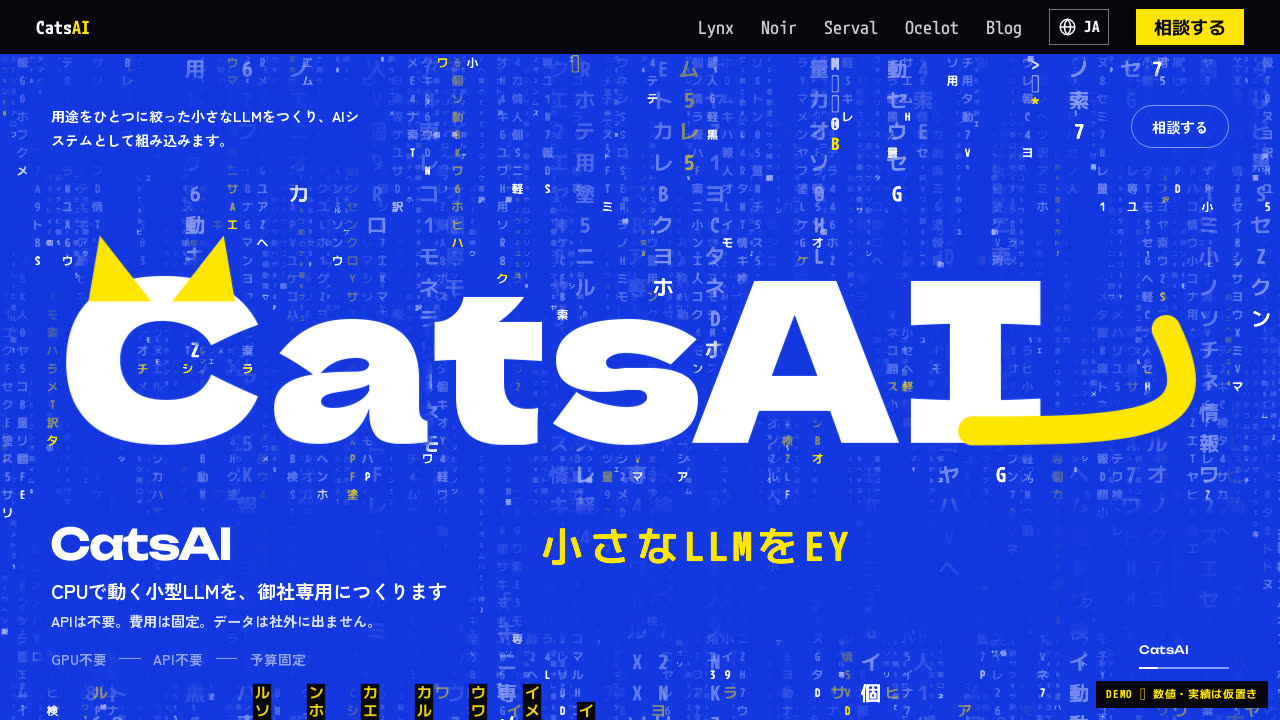
Se vengono inserite una dopo l’altra, sono disposte affiancate.
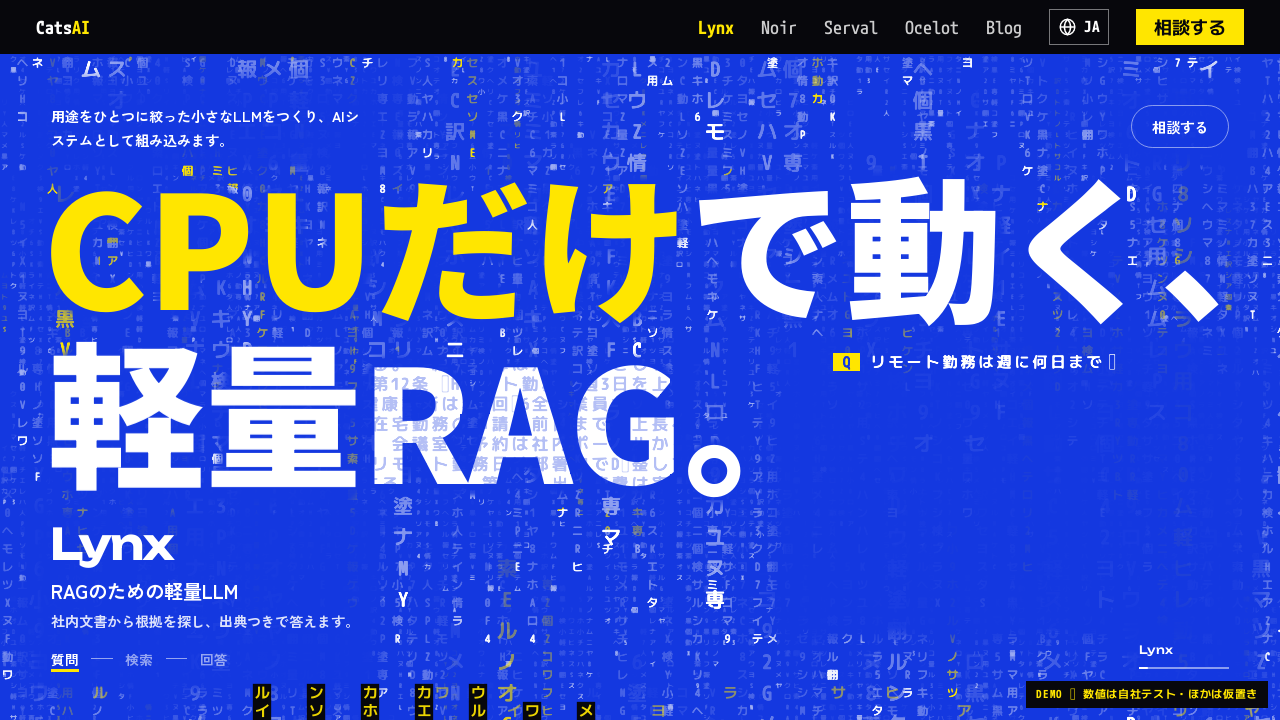
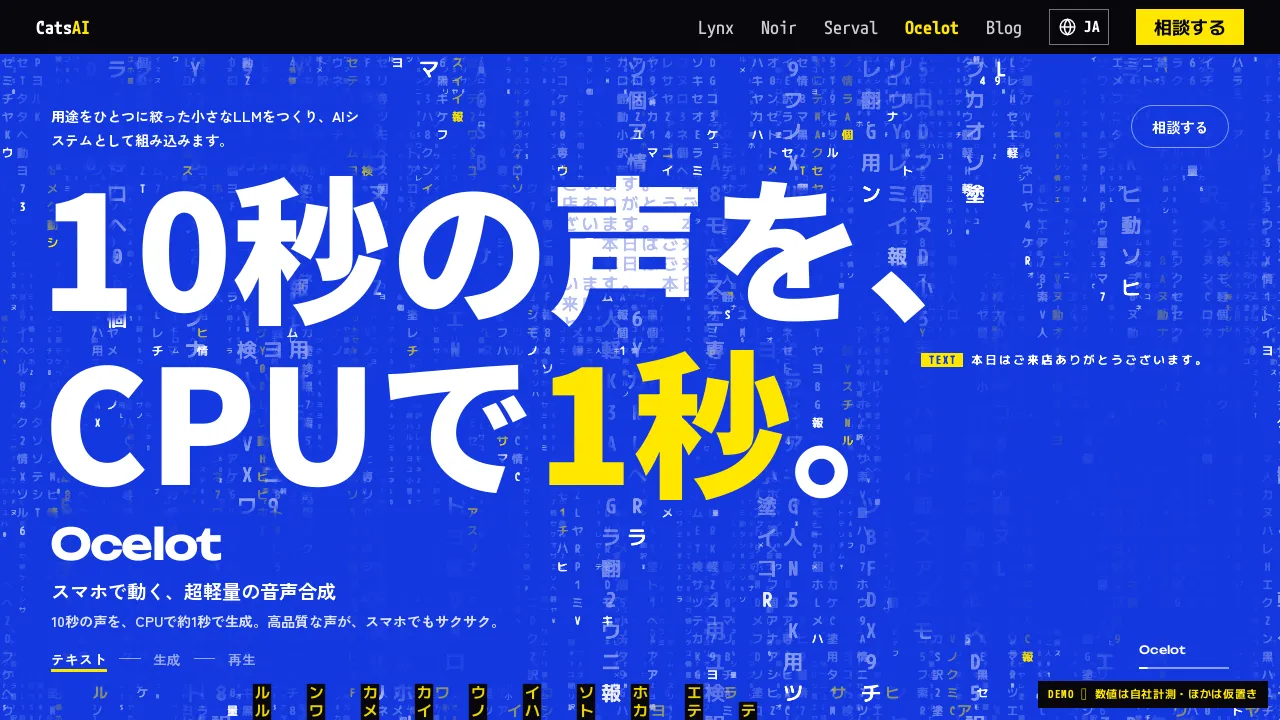
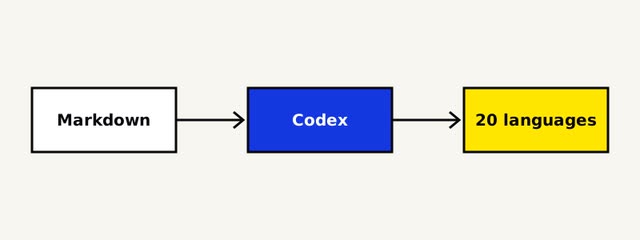
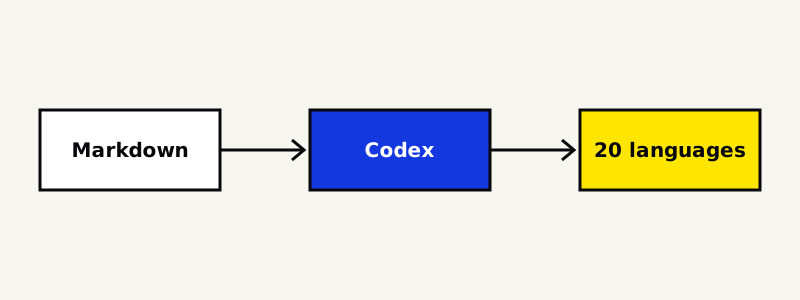
Si possono usare anche GIF animate e SVG.
Video
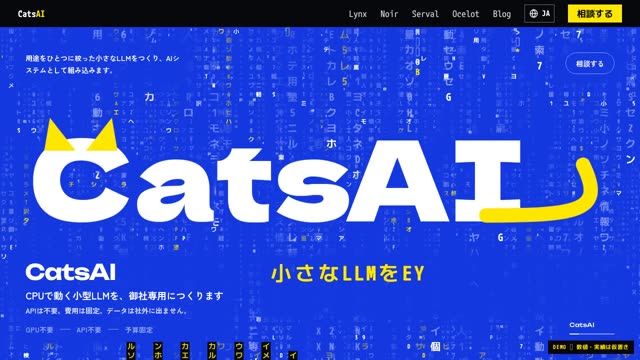
Anche i video vengono visualizzati come miniature. Premendoli, si aprono in grande e vengono riprodotti direttamente nella pagina.
 0:12
 0:06
Audio
L’audio può essere riprodotto direttamente nella pagina. Tutti e tre i file sono letti da Ocelot.
Altri file
I file diversi da immagini, video e audio vengono visualizzati come schede per il download.
È anche possibile inserire link per il download all’interno di una frase. Per esempio, un file di testo o un file JSON.
Elenco degli allegati
Qui sotto viene visualizzato l’elenco completo dei file allegati all’articolo. Da qui è possibile scaricare anche i file non inseriti nel corpo dell’articolo.