Blogbeispiel: alle Formatierungen und Anhänge
Ein Beispielartikel, mit dem sich die Markdown-Formatierung und die Darstellung von Bildern, Videos, Audiodateien und anderen Dateien überprüfen lassen.
Dieser Artikel ist ein Beispiel, mit dem sich die Darstellung im Blog überprüfen lässt. Er enthält alle gängigen Markdown-Formatierungen und Arten von Dateien, die angehängt werden können.
Textformatierung
Dies ist ein normaler Text. Fettdruck, Kursivschrift, Durchstreichen und インラインのコード können verwendet werden. Externe Links werden beispielsweise als CatsAI-Seite auf Hugging Face geschrieben. Interne Links werden beispielsweise als Lynx-Seite geschrieben.
Auch der Zeilenumbruch bei langen Texten wird überprüft. CatsAI entwickelt kleine AI-Modelle, die jeweils auf einen einzigen Anwendungszweck ausgerichtet sind. Alle Modelle laufen auf gewöhnlichen CPUs ohne GPU. So können Dokumente ausschließlich auf dem eigenen Rechner verarbeitet werden, ohne sie nach außen zu übertragen.
Aufzählung
- Lynx: beantwortet Fragen ausschließlich auf Grundlage der bereitgestellten Dokumente
- Noir: schwärzt personenbezogene oder vertrauliche Informationen
- Japanisch
- Englisch
- Serval: übersetzt zwischen 10 Sprachen
- Ocelot: liest Texte in 20 Sprachen vor
Nummerierte Schritte
- Den Artikel auf Japanisch oder Englisch schreiben
- Dateien anhängen und in den Artikel einfügen
- Auf „Veröffentlichen“ klicken
- Der Artikel wird in 19 Sprachen übersetzt
- Ein Titelbild wird erstellt
- Sobald alles abgeschlossen ist, wird der Artikel veröffentlicht
Checkliste
- Einen Entwurf erstellen
- Dateien anhängen
- Die Darstellung nach der Veröffentlichung überprüfen
Zitat
Kleine Modelle laufen überall, weil sie sich auf wenige Aufgaben beschränken.
Dies ist die zweite Zeile des Zitats.
Code
# llama.cpp で Lynx を起動する
llama-server -m models/lynx-0.8b-Q4_K_M.gguf -c 8192 --jinja -t 8 --port 8080
import lynx

r = lynx.answer(text, "有給休暇は何日ありますか。", lang="ja")
print(r["answer"])
Tabelle
| Modell | Aufgabe | Größe | Sprachen |
|---|---|---|---|
| Lynx | Fragen anhand von Dokumenten beantworten | 0.8B | 20 |
| Noir | Zu schwärzende Stellen finden | 0.8B | 2 |
| Serval | Übersetzung | 1.8B | 10 |
| Ocelot | Sprachsynthese | 21M | 20 |
Bilder
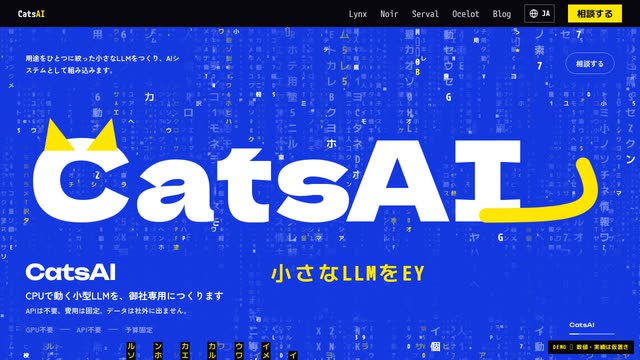
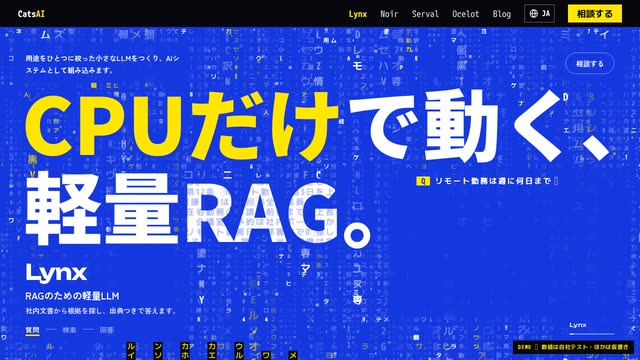
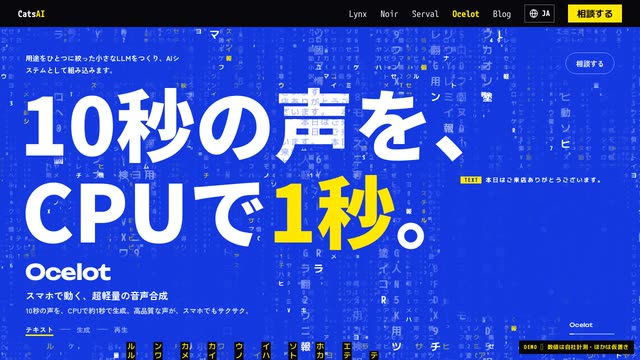
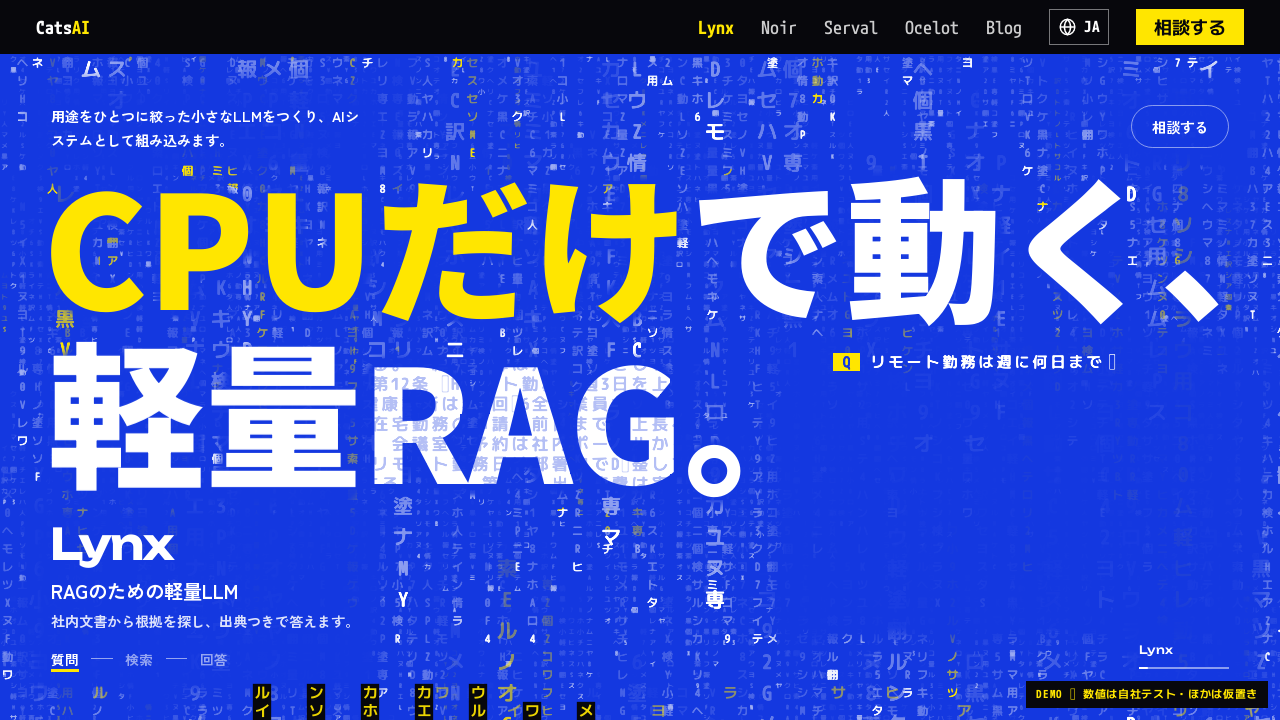
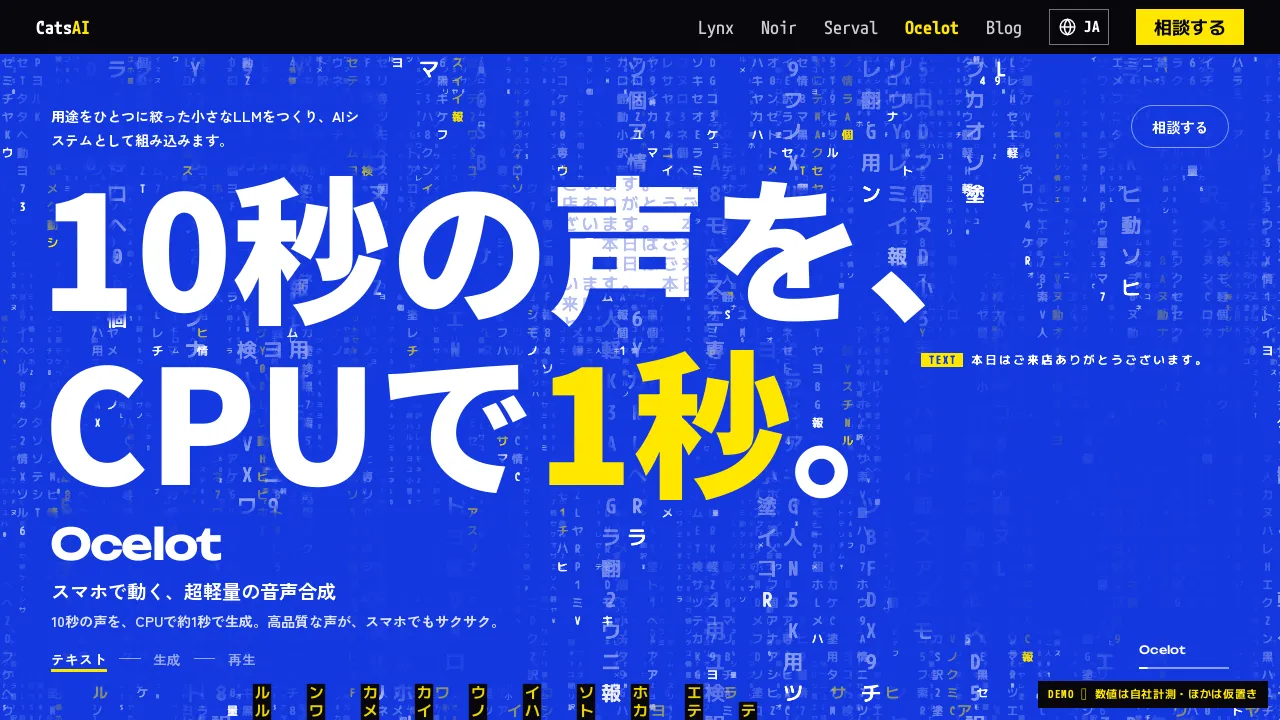
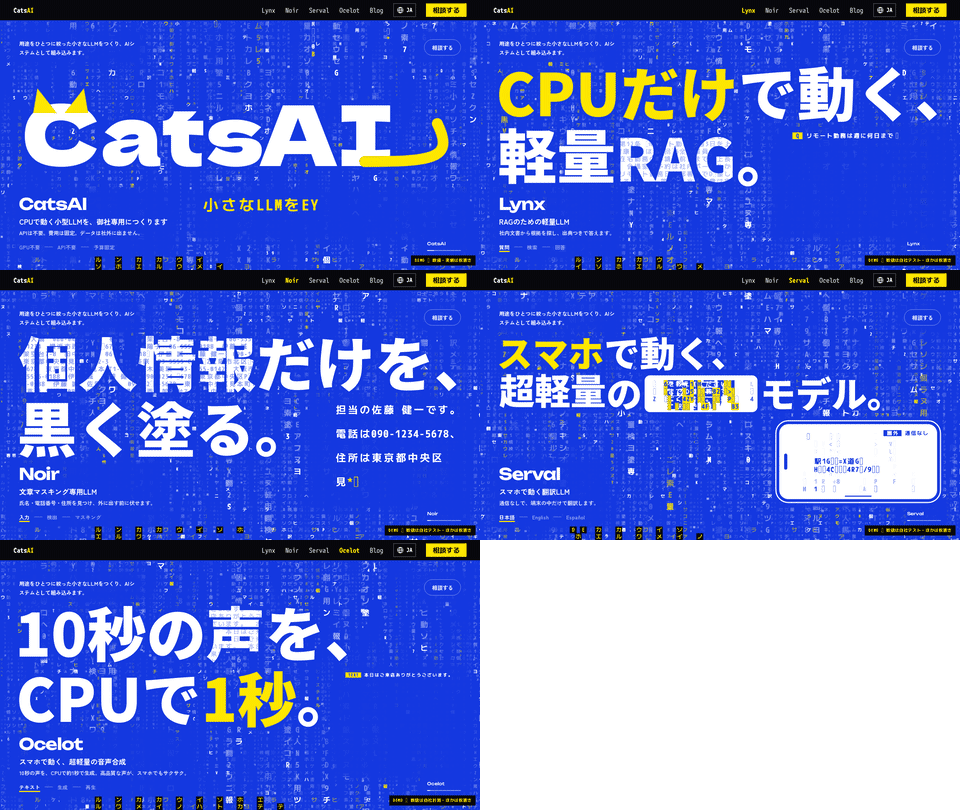
Bilder werden als Vorschaubilder angezeigt. Beim Anklicken werden sie in Originalgröße geöffnet. Während ein Bild geöffnet ist, kann mit den Pfeilen nach links und rechts zum vorherigen oder nächsten Bild beziehungsweise Video gewechselt werden.
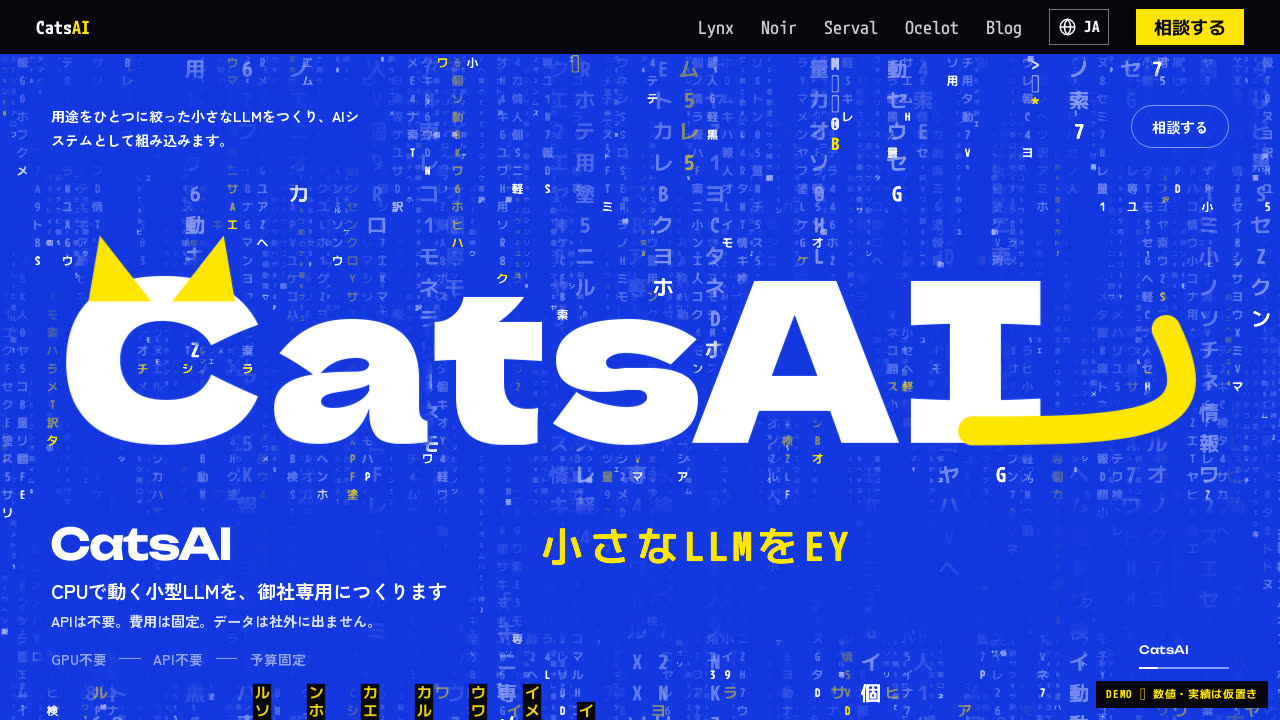
Wenn Bilder direkt hintereinander eingefügt werden, erscheinen sie nebeneinander.
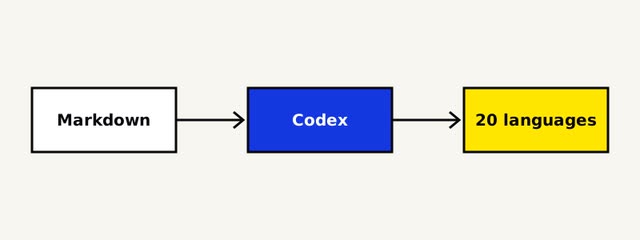
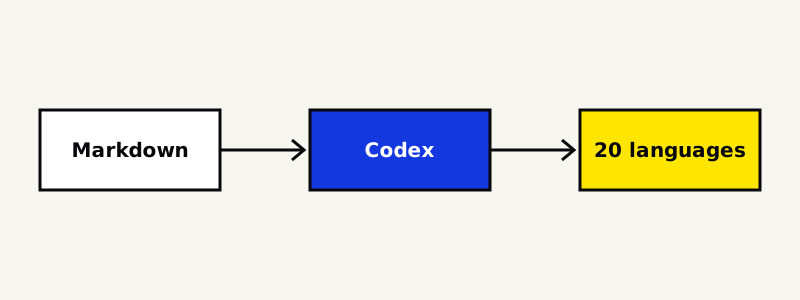
Auch animierte GIFs und SVG-Dateien können verwendet werden.
Videos
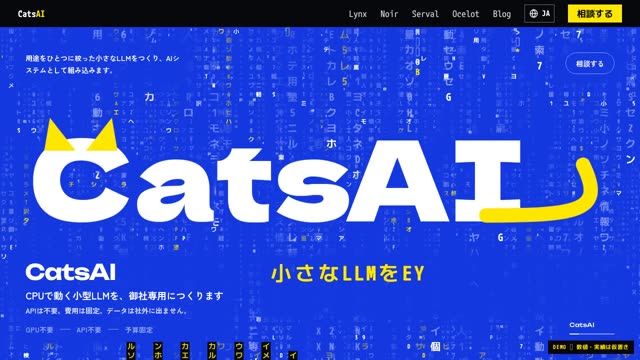
Auch Videos werden als Vorschaubilder angezeigt. Beim Anklicken werden sie direkt an dieser Stelle vergrößert geöffnet und abgespielt.
 0:12
 0:06
Audio
Audiodateien können direkt an dieser Stelle abgespielt werden. Alle drei wurden von Ocelot vorgelesen.
Andere Dateien
Andere Dateien als Bilder, Videos und Audiodateien werden als Download-Karten angezeigt.
Download-Links können auch mitten in einem Satz eingefügt werden. Zum Beispiel eine Textdatei oder eine JSON-Datei.
Liste der Anhänge
Unterhalb dieses Abschnitts werden alle an den Artikel angehängten Dateien aufgelistet. Auch Dateien, die nicht in den Artikel eingefügt wurden, können von hier heruntergeladen werden.